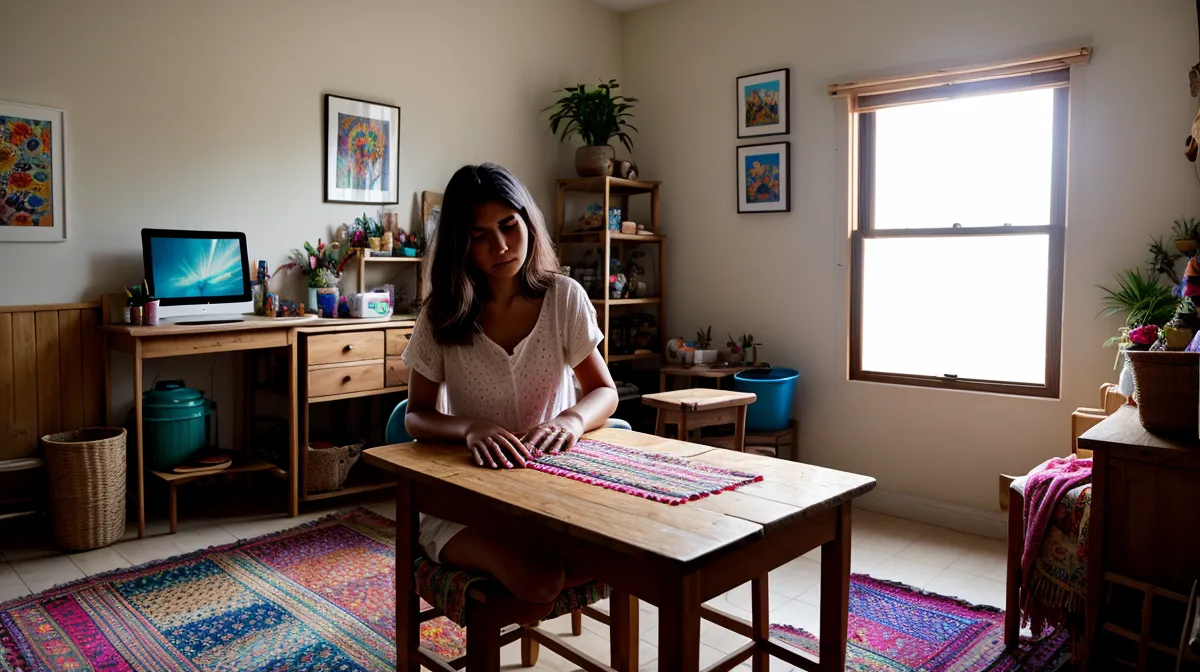
Un rosa que se ve casi eléctrico en la pantalla del iPad puede llegar a la prensa convertido en un café apagado y sin gracia. Llevo suficientes tardes frente al calor de la plancha para saber que la respuesta no está en la tinta ni en la tela, sino en la gestión de color mucho antes de que el archivo salga de Procreate. Cada vez que ajusto un diseño pensando en una impresión DTF, hay dos caminos posibles: confiar en lo que ve el ojo sobre la pantalla, o corregir el color a ciegas, sabiendo que la fibra nunca se va a comportar igual que el cristal.
De un lado está el camino rápido: subir el brillo del iPad al tope y ajustar el color por instinto, confiando en que lo que se ve ahí es lo que va a salir. Del otro, un proceso con curvas y corrección selectiva que toma más paciencia, pero es el único que sobrevive el salto de la pantalla a la tela. Ninguno de los dos es un error automático — depende de a dónde va a parar el diseño, y esa diferencia es justo lo que quiero comparar aquí, pensando en diseño textil y no solo en diseño digital.
La pantalla y la tela nunca dicen lo mismo
Una amiga que hace cerámica en un taller comunitario del Centro me lo explicó sin querer, un fin de semana que coincidimos en el tianguis artesanal del Pueblito, en Querétaro, cada quien con su bolsa de trueques. Ella cambia piezas de barro por playeras y a veces yo salgo con una taza a cambio de una bolsa estampada. Me contó que el esmalte antes de meterse al horno no se parece en nada al color que sale después de la quema, y en cuanto lo dijo entendí que a mí me pasa algo parecido con la pantalla: el iPad emite luz, la tela solo la refleja, y esa diferencia basta para cambiar todo lo que doy por hecho al diseñar. No voy a fingir que entiendo la física completa detrás de esto — ese tema da para su propio capítulo — pero sí aprendí a desconfiar de cualquier color que se ve demasiado bien en la pantalla.
El camino rápido: ajustar todo por instinto en la pantalla
Subir el brillo al tope y guiarte solo por lo que ves ahí es tentador, sobre todo cuando el diseño se ve espectacular y quieres mandarlo a imprimir de una vez. El problema aparece después, cuando el film sale de la prensa: un fucsia que parecía neón se convierte en un tono apagado, casi terroso, sobre algodón oscuro. Ese primer choque no viene de un error de la impresora ni de la tinta — viene de haber diseñado con un brillo que ninguna tela va a poder igualar.
Tampoco ayuda un lienzo con poca resolución. Si el archivo nace pequeño o con pocos píxeles, ningún ajuste de color después lo va a salvar: los degradados se ven como escalones y el color pierde esa transición suave que hace que un diseño se sienta terminado. Preparar bien el archivo importa tanto como el color mismo — conozco a quien intenta vectorizar un boceto a mano directo en Illustrator sin prepararlo antes, y el resultado son bordes irregulares que ninguna curva de color arregla después.
Corrijo el color en Procreate antes de imprimir en DTF
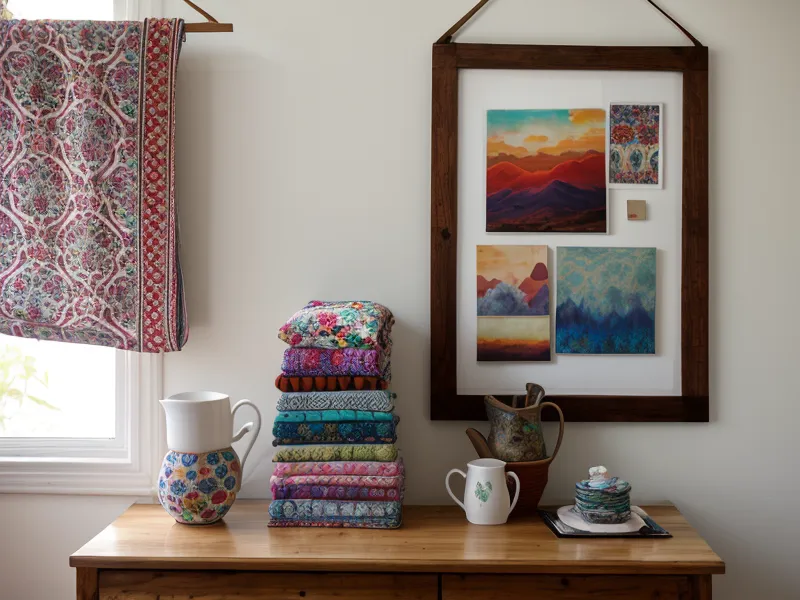
El camino que sí funciona empieza en la misma pantalla, pero con otra actitud. Subo un poco los medios tonos en la curva de brillo, porque la tinta DTF tiende a oscurecerse al secar, y uso la Corrección Selectiva para empujar los azules hacia el cian y los rojos hacia el magenta. Cuando muevo esos puntos noto cómo el Apple Pencil frena apenas contra el cristal, una fricción mínima que me obliga a ir despacio y a mirar dos veces antes de soltar el ajuste. No busco el neón en la pantalla: saturar al máximo en Procreate hace que el software de impresión recorte los tonos, y el resultado es opaco en vez de vibrante. Prefiero un color sólido y bien definido a uno que quiere ser fluorescente y termina en un manchón grisáceo.
Antes de llegar a este método probé cambiar el lienzo completo a modo CMYK, pensando que así hablaría el mismo idioma que la imprenta. Fue un error rápido de corregir: los pinceles perdieron textura, las capas de ajuste se comportaban raro, y terminé regresando a sRGB. La gestión de color en DTF da para un tema aparte — aquí solo cuento lo que a mí me funciona cuando ajusto un diseño antes de mandarlo a la prensa. Procreate se volvió mi herramienta de cabecera para esa parte del proceso, aunque cada quien encuentra su propio orden de pasos. Cuando el trazo es muy delgado y el color va muy saturado, conviene recordar por qué es tan importante imprimir detalles finos en transfer DTF con mis pinceles de Procreate, porque la base blanca del DTF puede asomarse por los bordes y arruinar el color que tanto costó ajustar.
El calor de la prensa decide si el ajuste valió la pena
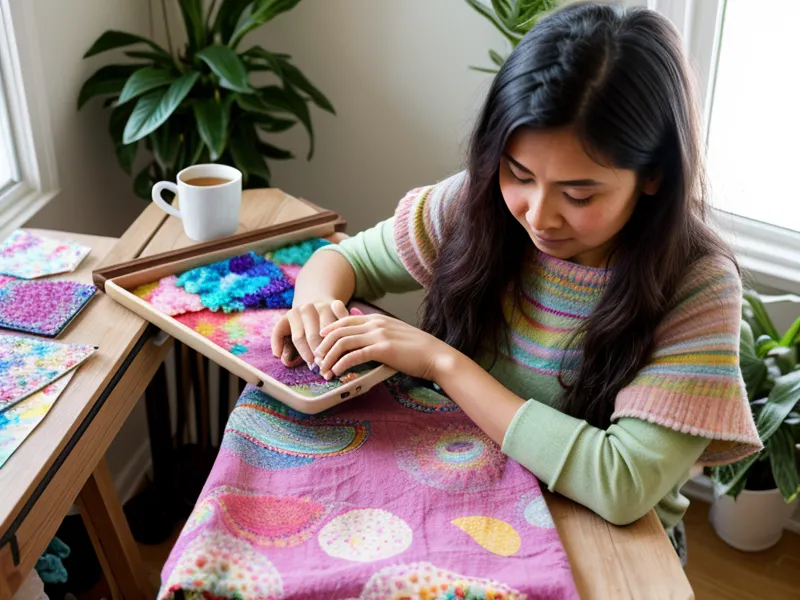
La impresión es solo la mitad del camino. El calor decide si ese ajuste de color que hice con tanto cuidado se queda o se pierde. Si la prensa no llega a la temperatura suficiente, el color se ve polvoso y se cae más rápido en la primera lavada; si se pasa de calor, los rojos se van a marrón. A diferencia de la sublimación, en DTF hay una capa blanca debajo de cada tono, y esa base es la que decide si un color final se ve sólido o se ve lavado.
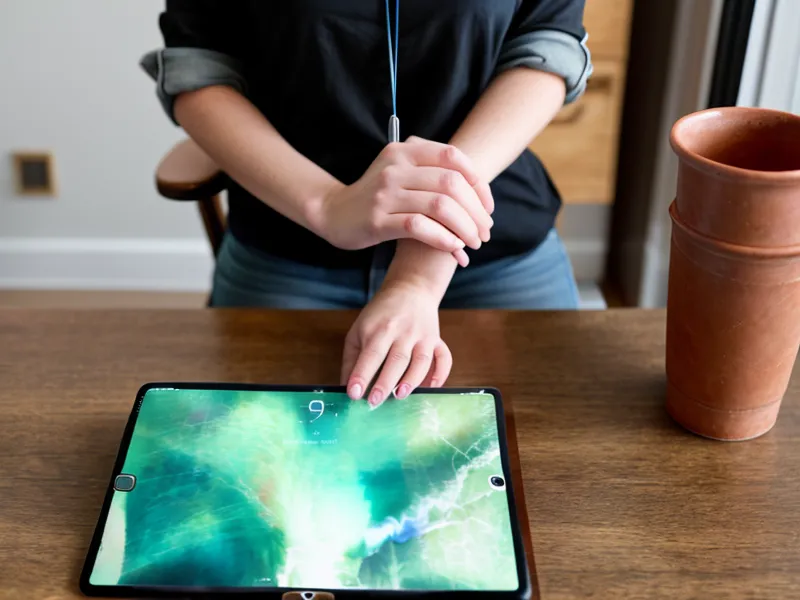
Cuando por fin paso la palma sobre la tinta ya curada, no encuentro ningún borde entre el color y la tela — la superficie queda completamente mate, como si el diseño hubiera decidido quedarse ahí para siempre. Ese instante es el verdadero examen: si el ajuste de color en Procreate estuvo bien hecho, el diseño tiene una profundidad que ninguna playera de tienda departamental logra igualar. Cada tela se come el color a su manera y esa es una lista larga que no me alcanza a caber aquí, pero sí puedo decir que en sudaderas gruesas el resultado cambia por la textura del tejido, algo que noté de nuevo cuando estuve probando cómo aplicar diseños para dtf en sudaderas tras varias pruebas en casa.
Confiar en la pantalla o corregir antes de imprimir
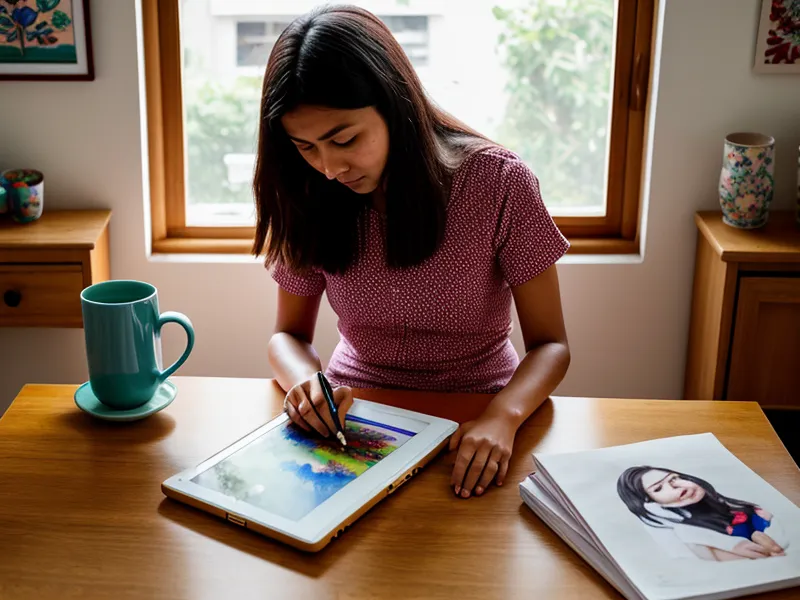
Si el diseño se va a quedar en una historia de Instagram o en un mockup para mostrarle algo a alguien por chat, confiar en el brillo de la pantalla no tiene ninguna consecuencia real. Pero en cuanto ese archivo va a tocar tela — una playera, una sudadera, una bolsa para regalar —, corregir antes de imprimir deja de ser opcional. Fue justo así como llegó la bolsa que le di a mi tía: un diseño de flores que en mis primeras pruebas salía con verdes lodosos, y que después de ajustar curvas y saturación selectiva terminó con un verde esmeralda que se veía igual de bien bajo el sol del tianguis que en la pantalla del iPad.
Mi consejo, si apenas estás por comenzar, es que no te desesperes si tus primeras impresiones no se parecen al monitor. Baja el brillo del iPad a la mitad, trabaja en sRGB con una resolución alta a 300 DPI y haz una pequeña prueba de color en una esquina del film antes de imprimir el diseño completo. Guarda aparte las hojas de transfer que te sobren de cada prueba — ese cuidado también es tema para otro día — y anota qué tonos necesitaste subir para que no tengas que adivinar la próxima vez.
Lo que más importa, después de tanto ajuste, es esa sensación de pasar la mano por un diseño ya estampado y sentir que el color es fiel a lo que imaginabas en el sketchbook. Es un proceso lento, con notas mentales sobre cómo reacciona cada pigmento, pero cuando el ajuste sale bien, ningún tropiezo previo con Illustrator, con el modo CMYK o con el brillo al tope importa demasiado.