Bloqueo el canal alfa antes de tocar cualquier bote de pintura en Procreate — ya es un reflejo, no un paso que recuerdo conscientemente. Esa costumbre me costó meses de diseños que se veían espectaculares en el iPad y salían con bordes sucios o manchas fantasma en cuanto tocaban el film de DTF. Si llevas un rato moviendo capas y transparencias los fines de semana y te preguntas por qué la pantalla miente tanto, aquí van las preguntas que más me hacen sobre mis diseños de hobby — las mismas que yo me hice a punta de ensayo y error con mi Brother-style en casa.
El primer tropiezo, antes incluso de pensar en capas, no tuvo nada que ver con el diseño: fue calibrar la prensa de calor siguiendo el manual en inglés que traía la caja, sin convertir bien los grados ni los segundos. La primera transferencia se despegó casi entera con la primera doblada de la playera. Desde entonces reviso cada número dos veces antes de bajar la prensa, y esa misma manía se me pegó para revisar las capas antes de exportar cualquier archivo.
¿Por qué mi diseño se ve perfecto en pantalla y sale sucio de la prensa?
Procreate te regala un lienzo blanco por default, que es maravilloso para dibujar y pésimo para el DTF. La impresora no entiende "blanco" como ausencia de tinta: entiende cada píxel con algo de color, así sea apenas un poco, como una orden de poner base blanca debajo. El resultado es una plasta rígida alrededor del diseño que en pantalla ni se nota y en tela se siente como una calcomanía barata. La distancia entre lo que ves en el iPad y lo que sale de la prensa da para un tema aparte; aquí solo digo que la pantalla casi nunca cuenta la historia completa.
Antes de dar por cerrado un archivo, agrego una capa temporal debajo de todo y la relleno de un color que grite —rosa mexicano, verde neón, lo que más resalte— para revisar si aparece algún punto fuera de lugar. Si veo algo, lo borro sin piedad. Es una manía que me ahorró más de una hoja de film A3 completa, esos 297 por 420 milímetros que no sobran cuando compras por tu cuenta, desde que empecé a revisar antes de exportar en vez de después de imprimir.
El Bloqueo Alfa y la Máscara de Recorte, mis dos comodines
El Bloqueo Alfa fue lo que más tardé en aceptar como necesario. Antes rellenaba con el bote de pintura y cruzaba los dedos para que no se salieran los bordes; ahora bloqueo el canal, pinto sombras o cambios de tono con el pincel sin miedo a salirme de la silueta, porque la capa protege el borde exacto que ya dibujé. Para el DTF esto importa doble: evita esos degradados accidentales hacia la transparencia en las orillas que confunden al software de ripeo y dejan bordes con menos tinta blanca de la que necesitan. Cuando el diseño arranca en papel, ese cuidado empieza antes incluso de abrir Procreate — algo que ya conté en cómo preparar archivos para DTF desde mis bocetos en papel, porque un boceto limpio ahorra media hora de bloqueos y máscaras después.
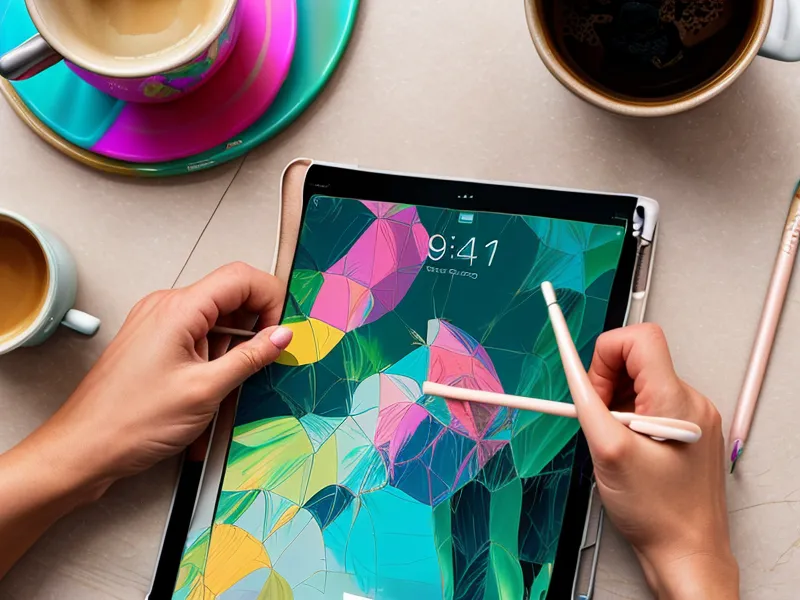
La Máscara de Recorte la uso para texturas: pongo un patrón de flores encima de un texto, aplico "Máscara de recorte" y el color queda contenido sin tocar la capa original. Puedo mover, aclarar o cambiar la textura entera sin arruinar el trazo de abajo. Thalía Montes, una chica de Guadalajara del grupo de WhatsApp de un curso de Hotmart, mandó hace poco una captura de su software RIP sin explicar qué necesitaba, y entre todas en el grupo terminamos adivinando que preguntaba justo por esto: cómo evitar que las máscaras dejen bordes semitransparentes al exportar.
¿Sirven los Modos de Fusión para diseños DTF?
Los modos de fusión son una trampa preciosa. Un fin de semana probé "Multiplicar" para lograr un efecto vintage con los colores mezclándose de forma orgánica, y en el iPad se veía profundo, con esas transparencias sutiles que tanto gustan. La prensa no opinó lo mismo: la tinta blanca de base ignora por completo las instrucciones de "Multiplicar" o "Superponer", y terminé con una plasta de color raro donde esperaba una transición elegante.
La impresora necesita definiciones claras, no cálculos que Procreate resuelve solo en la superficie visual. Si busco un tono más oscuro lo elijo directo de la paleta en vez de apilar capas de fusión, sobre todo cuando el sustrato es una tela oscura. Ahí entra un poco de gestión de color, tema que merece su propio espacio aparte; aquí solo digo que trabajar en modo Normal y ajustar manualmente me ha salvado más playeras negras que cualquier truco de capas. A veces reviso mi tabla de comportamiento del color por sustrato antes de decidir un tono, para no llevarme sorpresas cuando el algodón se come el brillo que veía en pantalla.
Por qué el 50% de opacidad es mi enemigo en la lavadora
Aquí me pongo seria porque este fue el error que más me dolió. Muchas guías dicen que bajar la opacidad suaviza los bordes de un diseño para que se funda mejor con la tela. Mi experiencia dice lo contrario: la opacidad parcial arruina el agarre de la tinta.
Hice unas nubes desvanecidas bajando la capa a un 40% de opacidad. Recién salidas de la prensa se veían bien, pero después del primer lavado esas zonas con poca densidad de color simplemente desaparecieron. Sin suficiente cuerpo de tinta, el polvillo adhesivo no se ancla del todo y el estampado se despega como una calcomanía vieja justo en las partes más claras.
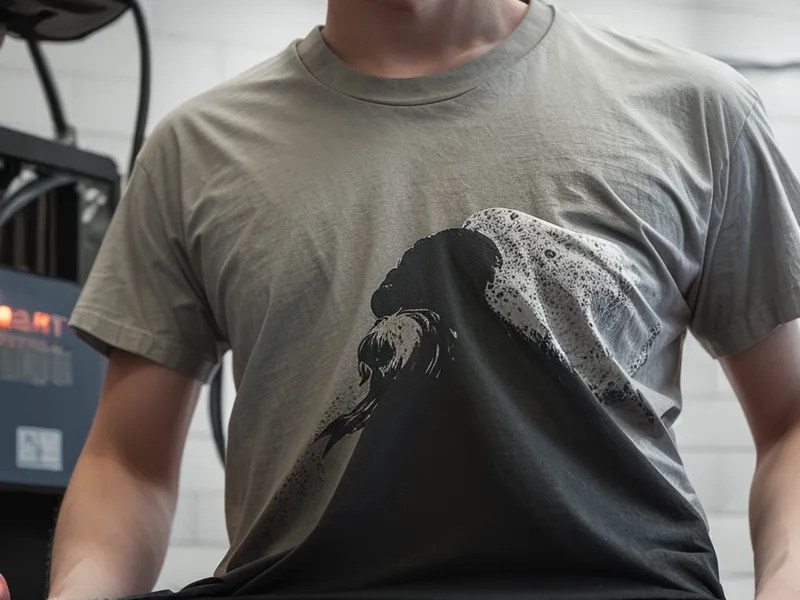
Ahora mantengo el diseño lo más cerca posible del 100% de opacidad en las áreas principales. Si quiero un efecto de desvanecido, uso un pincel de puntos —tramado, dither, como le digas— que simula la transparencia con puntos sólidos y bien definidos, en lugar de bajar la opacidad de la capa entera. Es la única forma que he encontrado de que el diseño aguante más de dos o tres lavadas.
Organizar mis capas para no perder el domingo completo
Mi flujo de trabajo ya es casi un ritual. Empiezo en un lienzo de 300 DPI para que nada salga pixelado, y separo capas por función: contornos en una, colores base en otra, detalles finales arriba de todo. Cambiar un tono o corregir una línea no significa rehacer el diseño completo, solo tocar la capa correcta.
Esa costumbre me salvó cuando Toño Reyes, mi vecino del edificio que juega en una liga de béisbol amateur, me encargó las playeras de su equipo sobre tela oscura, mi primer pedido real, aunque él no entendía nada del proceso y confiaba ciegamente en que iba a salir bien. Tener las capas separadas por número y color me dejó ajustar tallas y variantes sin desarmar el archivo original. Cuando el diseño es para regalar en vez de vender, ese mismo orden ayuda a resolver variantes rápido, algo de lo que hablo con más calma en otro texto sobre ideas para personalizar piezas de regalo.
El ventilador de la impresora vibra bajito entre una pasada y otra, un temblor que se siente más en la mesa de lo que se escucha, y para mí es la señal de que el ciclo ya casi termina. Ese ratito, mientras se cura el polvillo bajo la prensa, es también cuando reviso que las capas quedaron bien resueltas para lo que sigue, temas como cuando decidí aplicar DTF en cuero sintético para unas carteras, donde un error de capas se nota todavía más.
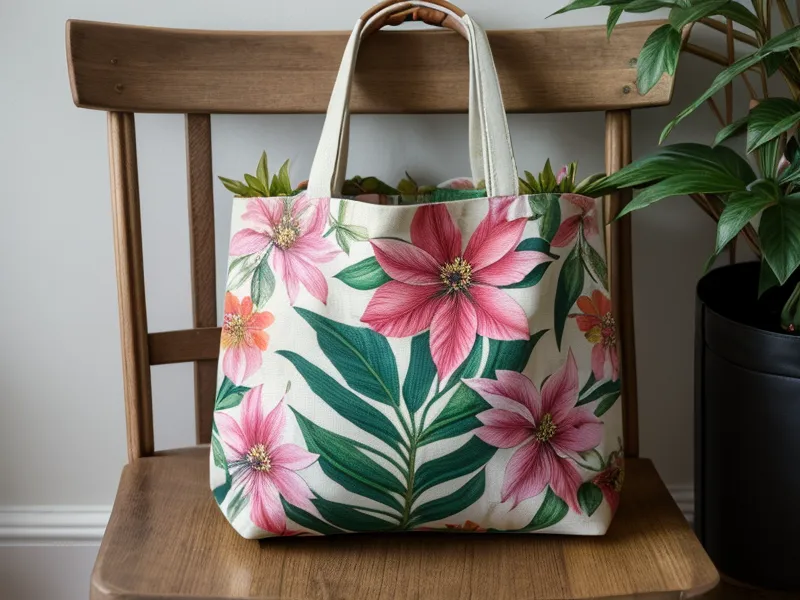
Hay un momento muy concreto en el que sé que un diseño salió bien: paso la mano sobre una bolsa recién terminada y lo que siento es tela viva bajo la tinta, no la rigidez de cartón que delata una base blanca mal calculada. No soy diseñadora de producción masiva ni pretendo serlo; solo quiero que lo que armé capa por capa en el iPad sea exactamente lo que termino usando o regalando.